مكتبة أكواد شوبيفاي
وصلت إلى الدرس الذي يفتح لك بابًا جديدًا في شوبيفاي: الكود. معظم أصحاب المتاجر لن يحتاجوا إلى الكود أبدًا، وهذا طبيعي ومقبول. لكن إن أردت تعديلًا لا يوفره محرر القوالب — نص يظهر فقط لمنتجات معيّنة، أو لون زر يتغيّر في حالة واحدة، أو شريط خاص فوق منتج محدد — فستحتاج إلى فهم أساسيات Liquid وCSS. هذا الدرس مكتبة عملية: يشرح المفاهيم أولًا، ثم يعطيك مقتطفات جاهزة للنسخ، مع بيان دقيق لماذا يفعل كل مقتطف وأين يذهب بالضبط. وكل مقتطف هنا مكتوب بصياغة صحيحة ومراجع على توثيق شوبيفاي؛ مع ذلك تذكّر القاعدة الذهبية قبل أي تعديل كود: انسخ القالب أولًا واعمل على النسخة، واختبر بالمعاينة، ولا تطبّق شيئًا على متجر حيّ قبل أن تراه يعمل.

ما هو Liquid؟ ثلاث لبنات فقط
Liquid هي لغة القوالب التي كتبت بها كل قوالب شوبيفاي، وهي تربط بيانات متجرك (المنتجات والمجموعات والسلة) بصفحات HTML التي يراها العميل. تتكون من ثلاث لبنات فقط:
- الكائنات (Objects): بيانات تُعرض بين قوسين معقوفين مزدوجين
{{ }}، مثل{{ product.title }}لاسم المنتج و{{ shop.name }}لاسم المتجر. - الوسوم (Tags): منطق وشروط وحلقات بين
{% %}، مثل{% if %}و{% for %}، وهي لا تعرض شيئًا بنفسها بل تتحكم في ما يُعرض. - الفلاتر (Filters): تعديلات تُضاف بعد علامة
|، مثل{{ product.price | money }}لتنسيق السعر بعملة المتجر.
| الكائن | ماذا يحمل؟ | خصائص شائعة |
|---|---|---|
product | المنتج الحالي في صفحة المنتج | title، price، description، images، variants، available |
collection | المجموعة الحالية في صفحة المجموعة | title، products، description، products_count |
cart | سلة العميل الحالية (متاحة في كل الصفحات) | item_count، total_price، items |
customer | العميل المسجّل دخوله (إن وجد) | first_name، email، orders |
shop | المتجر نفسه (متاح في كل الصفحات) | name، currency، url |
settings | إعدادات القالب العامة | حسب ما عرّفه القالب في مخططه |
نقطتان أساسيتان قبل أن تنسخ أي كود: أولًا، الأسعار في شوبيفاي تُخزَّن بأصغر وحدة عملة (مثل السنتات)، فعند مقارنة سعر برقم في شرط استخدم القيمة بالسنتات، وعند العرض استخدم فلتر money دائمًا ولا تكتب رمز العملة يدويًا. ثانيًا، الفلتر الحديث للصور هو image_url مع image_tag؛ أما img_url القديم فهو مهمل (deprecated) وإن كان ما زال يعمل في كثير من القوالب — استخدم الحديث في أي كود جديد تكتبه.
أين يُلصق الكود؟ خريطة ملفات القالب
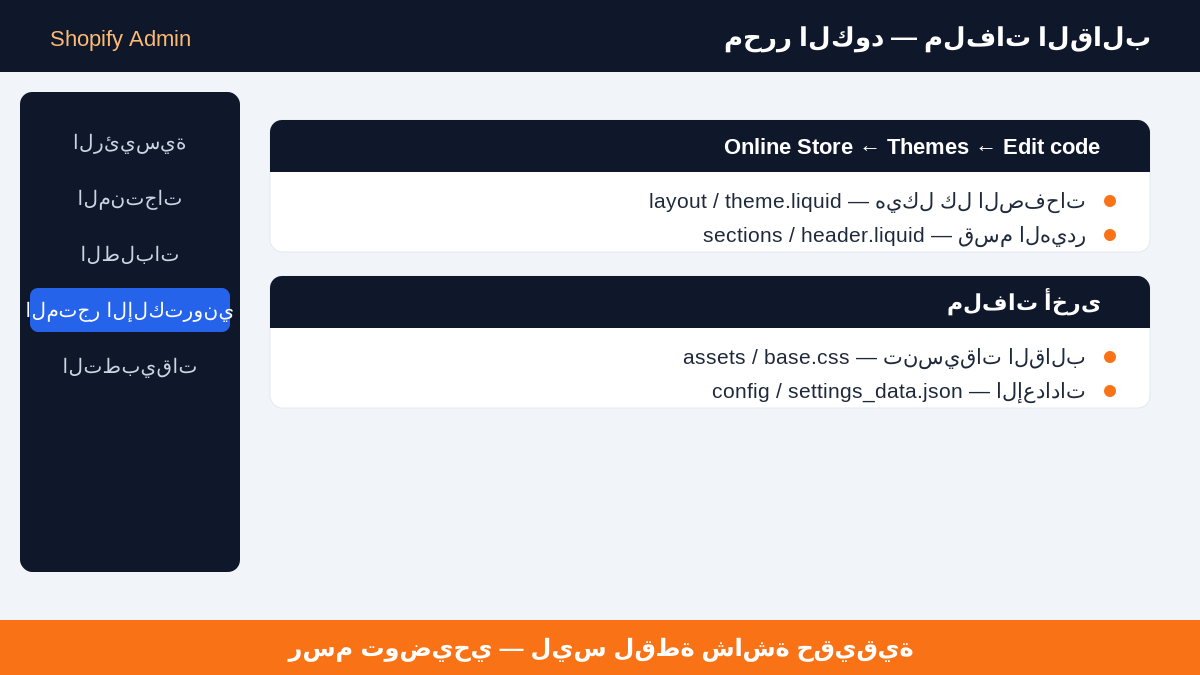
افتح محرر الكود من Online Store ← Themes ← (⋯) ← Edit code. أهم المجلدات والملفات:
- layout / theme.liquid: هيكل كل صفحات المتجر؛ فيه وسم
<head>ووسم<body>واستدعاء الهيدر والفوتر. هنا تُلصق وسوم التتبّع (Meta Pixel وGoogle Analytics) وأي كود يجب أن يعمل في كل الصفحات. - sections / : ملفات الأقسام، مثل
header.liquidوfooter.liquidوmain-product.liquid. تعديل قسم يغيّر ذلك القسم فقط أينما ظهر. - snippets / : مقتطفات صغيرة قابلة لإعادة الاستخدام تُستدعى من الأقسام بوسم
{% render %}. - templates / : ملفات JSON لقوالب الصفحات في Online Store 2.0، تحدد أي الأقسام تظهر في كل قالب وترتيبها.
- assets / base.css: ملف التنسيقات الرئيسي في قالب Dawn، حيث تُلصق تخصيصات CSS الخاصة بك في نهايته.
- config / settings_data.json: إعدادات قالبك الحالية — لا تعدّله يدويًا أبدًا، فهو يُكتب تلقائيًا من المحرر.
المقتطفات: انسخ والصق في المكان الصحيح
كل مقتطف أدناه مسبوق بعنوان يشرح ماذا يفعل، وبتسمية تحدد أين يذهب بالضبط. انسخ المقتطف كاملًا، والصقه في المكان المحدد، واحفظ، ثم عاين قبل النشر.
المقتطف 1 — عرض اسم المنتج وسعره
المكان: أي قسم Liquid مخصص في صفحة منتج، أو داخل sections/main-product.liquid
<h2>{{ product.title }}</h2>
<p>{{ product.price | money }}</p>
يعرض اسم المنتج الحالي وسعره منسقًا بعملة المتجر. استخدمه كنقطة انطلاق لفهم الكائنات: غيّر title إلى vendor لعرض اسم البائع، أو إلى type لعرض نوع المنتج.
المقتطف 2 — رسالة «نفدت الكمية» الشرطية
المكان: قسم Liquid مخصص في صفحة المنتج
{% if product.available %}
  <p>متوفر — اطلب الآن قبل نفاد الكمية.</p>
{% else %}
  <p>نفدت الكمية حاليًا — تابعنا ليصلك إشعار عند التوفر.</p>
{% endif %}
يعرض رسالة مختلفة حسب توفر المنتج. وسم if هو أساس المنطق في Liquid: إن تحقق الشرط عُرض ما بعده، وإلا عُرض ما بعد else.
المقتطف 3 — حلقة تعرض صور المنتج
المكان: قسم Liquid مخصص في صفحة المنتج
{% for image in product.images %}
  {{ image | image_url: width: 600 | image_tag: loading: 'lazy', alt: product.title }}
{% endfor %}
يمرّ على كل صور المنتج ويعرضها بعرض 600 بكسل مع تحميل كسول (lazy loading). لاحظ الفلتر الحديث image_url بدل img_url المهمل.
المقتطف 4 — شارة «وفّر» عند وجود خصم
المكان: قسم Liquid مخصص في صفحة المنتج
{% if product.compare_at_price > product.price %}
  <p>وفّر {{ product.compare_at_price | minus: product.price | money }}</p>
{% endif %}
يقارن سعر «قارن بـ» بالسعر الحالي، ويعرض مبلغ التوفير فقط عندما يكون هناك خصم حقيقي. فلتر minus يطرح رقمًا من رقم.
المقتطف 5 — عدد المنتجات في السلة
المكان: قسم Liquid مخصص في الهيدر، أو أي قسم في أي صفحة
<p>لديك {{ cart.item_count }} منتج في السلة — الإجمالي {{ cart.total_price | money }}</p>كائن cart متاح في كل الصفحات، فيصلح لشريط إعلان أو لرسالة ترحيبية. تذكّر أن الأسعار بالسنتات داخليًا، وفلتر money هو من ينسقها للعرض.
المقتطف 6 — ترحيب بالعميل المسجّل دخوله
المكان: قسم Liquid مخصص في الصفحة الرئيسية
{% if customer %}
  <p>أهلًا بعودتك، {{ customer.first_name }}!</p>
{% else %}
  <p>أهلًا بك في متجرنا — سجّل دخولك لمتابعة طلباتك.</p>
{% endif %}
يعرض رسالة مختلفة للعميل المسجّل دخوله عن الزائر الجديد. كائن customer موجود فقط عندما يكون العميل مسجلًا دخوله.
المقتطف 7 — عرض ميتافيلد في صفحة المنتج
المكان: قسم Liquid مخصص في صفحة المنتج (بعد إنشاء الميتافيلد كما في درس التخصيص)
{% if product.metafields.custom.care_instructions %}
  <h3>دليل العناية</h3>
  <p>{{ product.metafields.custom.care_instructions.value }}</p>
{% endif %}
يعرض قيمة ميتافيلد «دليل العناية» إن وُجدت لهذا المنتج، ويخفي القسم كاملًا إن لم توجد. غيّر custom.care_instructions إلى مساحة الاسم والمفتاح الخاصين بميتافيلدك.
المقتطف 8 — قائمة بأول 4 منتجات من مجموعة
المكان: قسم Liquid مخصص في الصفحة الرئيسية
{% for product in collections['new-arrivals'].products limit: 4 %}
  <p><a href="{{ product.url }}">{{ product.title }} — {{ product.price | money }}</a></p>
{% endfor %}
يعرض أول أربعة منتجات من مجموعة معيّنة. استبدل new-arrivals بمعرّف (handle) مجموعتك، وغيّر الرقم 4 كما تشاء. لاحظ أن product.url يبني الرابط الصحيح دون أن تكتبه يدويًا.
المقتطف 9 — زر «أضف إلى السلة» أكبر وأوضح (CSS)
المكان: نهاية ملف assets/base.css في محرر الكود
.product-form__submit {
  font-size: 1.1rem;
  padding: 1rem 2rem;
  border-radius: 12px;
}
يكبّر زر الشراء الرئيسي ويجعله أكثر وضوحًا. الصق أي تخصيص CSS في نهاية base.css حتى يتغلب على قواعد القالب الأصلية.
المقتطف 10 — إخفاء عنصر لا تريده (CSS)
المكان: نهاية ملف assets/base.css — أو حقل Custom CSS في محرر القوالب
.footer__copyright {
  display: none;
}
يخفي عنصرًا من الصفحة دون حذفه من الكود. تحذير: لا تخفِ بهذه الطريقة أي نص قانوني ملزم (مثل روابط السياسات أو إشعارات «Powered by Shopify» التي لها قواعدها) — استخدم الإخفاء للعناصر التجميلية فقط، مثل شارة أو سطر إضافي لا يخدم العميل.
المقتطف 11 — تغيير لون الأزرار الرئيسية (CSS)
المكان: نهاية ملف assets/base.css
.button--primary {
  background-color: #2563eb;
  color: #ffffff;
}
يغيّر لون الأزرار الرئيسية في المتجر. غيّر رمز اللون إلى لون علامتك، وتأكد أن النص يبقى مقروءًا على اللون الجديد (تباين كافٍ بين الخلفية والنص).
المقتطف 12 — قسم Liquid مخصص كامل (جاهز للصق)
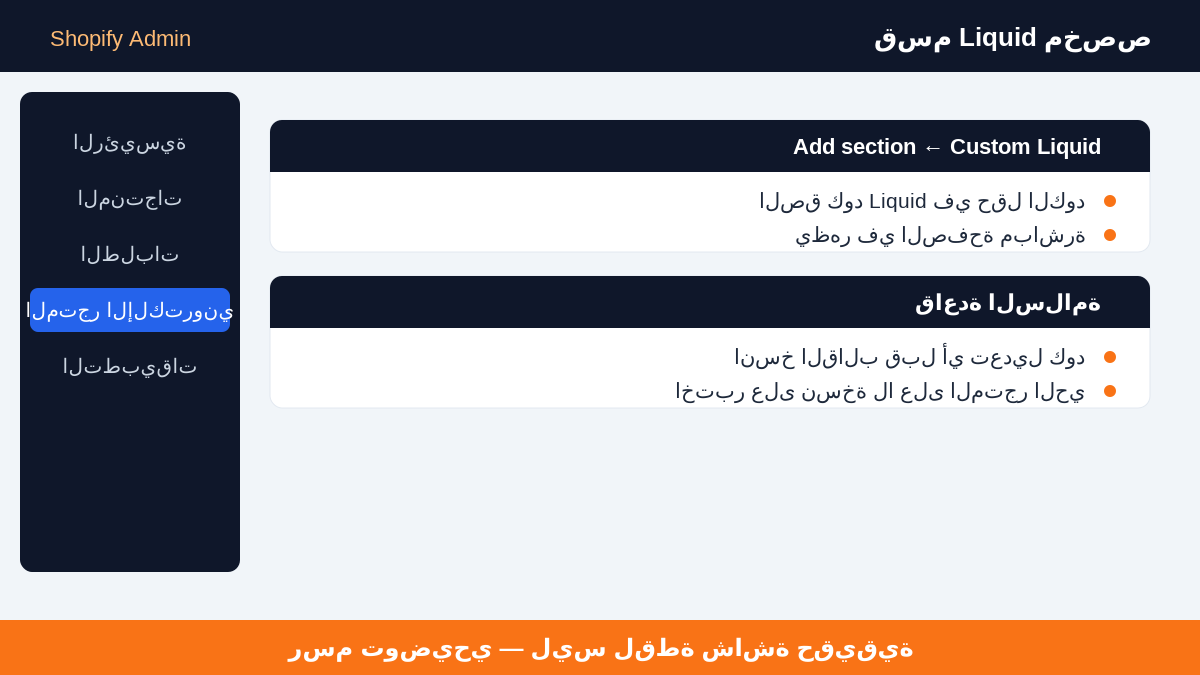
المكان: من المحرر — Add section ← Custom Liquid (بدون دخول محرر الكود)
{% if product.available %}
  <div style="background:#dcfce7;padding:1rem;border-radius:10px;">
    <strong>متوفر الآن:</strong> {{ product.title }} — {{ product.price | money }}
  </div>
{% endif %}
أسهل طريق لتجربة Liquid دون لمس ملفات القالب: أضف قسم «Custom Liquid» من المحرر والصق الكود فيه. إن لم يعجبك، احذف القسم وانتهى الأمر — لا أثر له في ملفات القالب.
تعديل theme.liquid: أين تُلصق وسوم التتبّع؟
عندما يطلب منك فيسبوك أو جوجل لصق كود تتبّع (مثل Meta Pixel أو Google Analytics)، فالمكان الصحيح هو ملف layout/theme.liquid داخل وسم <head>، قبل وسم الإغلاق </head>. الخطوات:
- انسخ القالب أولًا (Duplicate) واعمل على النسخة.
- افتح
layout/theme.liquidمن محرر الكود وابحث عن</head>. - الصق كود التتبّع مباشرة فوقه، واحفظ.
- عاين المتجر وتأكد أنه يعمل، ثم تحقق من وصول البيانات في لوحة تحكم أداة التتبّع نفسها.
ملاحظة مهمة: شوبيفاي يوفر ربط Google Analytics وMeta Pixel من الإعدادات دون لصق كود يدويًا في كثير من الحالات — جرّب الربط الرسمي أولًا، والجأ إلى لصق الكود فقط إن طلبت منك الأداة ذلك صراحة أو إن لم يعمل الربط الرسمي. وكود يُلصق في المكان الخاطئ (مثل داخل <body> بدل <head>) قد يعمل ظاهريًا ويفشل في التتبّع بصمت، فتأكد من المكان قبل أن تشتكي من عدم وصول البيانات.
قواعد السلامة في الكود: عشر قواعد تحفظ متجرك
- انسخ القالب قبل أي تعديل — بلا استثناء، ولو كان التعديل سطرًا واحدًا.
- غيّر شيئًا واحدًا في كل مرة — ثم احفظ وعاين، قبل أن تغيّر شيئًا آخر.
- لا تعدّل config/settings_data.json يدويًا أبدًا — يُكتب تلقائيًا من المحرر.
- احتفظ بنسخة من كل مقتطف تلصقه في ملف نصي خارجي، مع تاريخه ومكانه، حتى تعرف ماذا غيّرت بعد شهر.
- اختبر على الهاتف بعد كل تعديل — كثير من أخطاء CSS تظهر على الهاتف فقط.
- لا تنسخ كودًا من منتدى دون أن تفهم ما يفعله — كود منسوخ بلا فهم هو عطل مؤجل.
- استخدم قسم Custom Liquid أولًا قبل تعديل ملفات الأقسام — فهو قابل للحذف بلا أثر.
- بعد كل تحديث لقالب Dawn راجع تعديلاتك: تعديلات الكود قد تحتاج إعادة تطبيق، أما تعديلات المحرر فتنتقل عادة.
- إن كسرت شيئًا فلا تكمل التكسير: أعد القالب من النسخة الاحتياطية، ثم افهم الخطأ بهدوء.
- إن لم تكن واثقًا، استعن بمطوّر لمرة واحدة — متجر يعمل أفضل من متجر «مخصّص» معطّل.