تعديل الهيدر والفوتر في شوبيفاي
الهيدر والفوتر هما أكثر جزأين يراهما عملاؤك في متجرك: الهيدر يظهر أعلى كل صفحة، والفوتر يظهر أسفل كل صفحة. العميل لا يرى «صفحة» واحدة، بل يرى هيدرًا وفوترًا يتكرران مع كل نقرة، فإن كان الهيدر مرتبًا والفوتر مكتملًا شعر أن المتجر احترافي وموثوق، وإن كان الشعار مشوّهًا أو القائمة ناقصة أو الفوتر فارغًا شعر أن المتجر تجريبي وغادر قبل أن يقرأ منتجًا واحدًا. هذا الدرس يشرح تعديل الهيدر والفوتر في قالب Dawn خطوة بخطوة: أولًا من محرر القوالب المرئي دون كود، ثم من الكود لمن يحتاج تعديلًا أعمق، مع قاعدة ذهبية واحدة تحفظها طوال الدرس: الهيدر والفوتر يُضبطان مرة واحدة وينعكسان على كل صفحات المتجر، فأي خطأ فيهما خطأ في كل صفحة، وأي تحسين فيهما تحسين في كل صفحة.
أين يقع الهيدر والفوتر؟ افتح محرر القوالب أولًا
- من لوحة التحكم اذهب إلى Online Store ← Themes.
- بجانب قالبك الحالي (Dawn عادة) اضغط زر Customize — يفتح محرر القوالب.
- في الشريط الجانبي الأيسر ستجد قائمة أقسام الصفحة الحالية. في الأعلى قسم Announcement bar (شريط الإعلان)، ثم قسم Header (الهيدر)، وفي أسفل القائمة قسم Footer (الفوتر).
- اضغط على اسم أي قسم لتفتح إعداداته في الشريط الجانبي، وسترى التغيير مباشرة في المعاينة على اليمين. لا تنسَ الضغط على Save أعلى الشاشة بعد كل مجموعة تغييرات.
ملاحظة مهمة قبل أن تبدأ: محرر القوالب يعرض الصفحة التي تخصّصها من القائمة العلوية في المحرر (Home page افتراضيًا). الهيدر والفوتر مشتركان بين كل الصفحات، فلا يهمّ أي صفحة تعرضها أثناء تعديلهما، لكن تأكد أنك تعدّل القالب المنشور (Current theme) لا نسخة مسودة، وإلا لن يرى عملاؤك تغييراتك.
تعديل الهيدر: الشعار أولًا
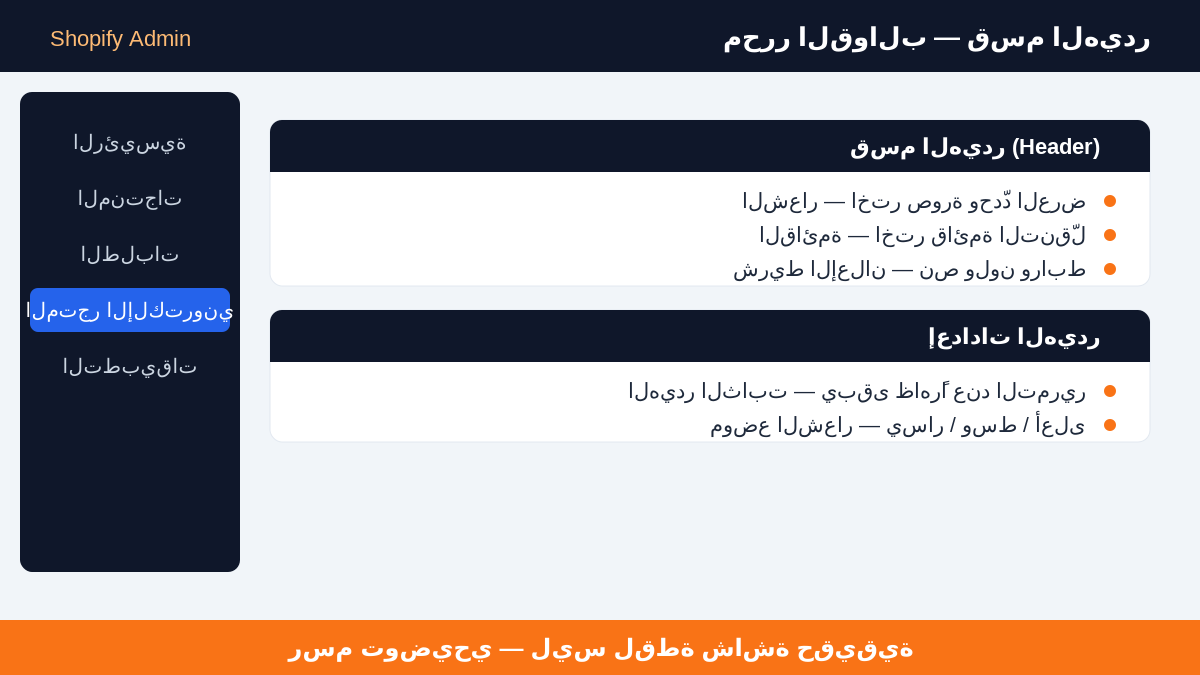
الشعار هو أول ما يراه العميل في متجرك، وهو في الهيدر دائمًا. لتعديله اضغط على قسم Header في المحرر، ثم ابحث عن إعداد Logo:
- اضغط Select image وارفع شعارك. الأفضل أن يكون ملف PNG بخلفية شفافة، بعرض لا يقل عن 400 بكسل، ويفضّل بين 800 و1200 بكسل ليبدو حادًا على الشاشات عالية الدقة.
- اضبط Logo width (عرض الشعار): ابدأ بقيمة بين 120 و160 بكسل وراقب النتيجة في المعاينة. شعار أكبر من اللازم يأكل مساحة الهيدر ويصغّر القائمة، وشعار أصغر من اللازم يبدو ضائعًا.
- إن لم يكن لديك شعار بعد، يمكنك كتابة اسم المتجر نصًا في حقل الشعار النصي، لكن الشعار المصمم يعطي انطباعًا احترافيًا أقوى بكثير. لا تؤجل الشعار إلى «لاحقًا» ثم تنساه — الشعار الافتراضي النصي هو أول علامة على متجر غير مكتمل.
- اضبط Logo position (موضع الشعار): في Dawn يمكنك وضع الشعار في المنتصف أعلى القائمة، أو على اليسار في السطر نفسه مع القائمة. الوضع الأيسر مع القائمة في السطر نفسه هو الأكثر شيوعًا للمتاجر، لأنه يوفّر مساحة عمودية ويجعل القائمة بجانب الشعار مباشرة.
شريط الإعلان (Announcement bar): مساحتك الإعلانية المجانية
شريط الإعلان هو الشريط الرفيع فوق الهيدر، وهو أول سطر يقرؤه الزائر في متجرك. في Dawn تجده قسمًا مستقلًا باسم Announcement bar أعلى قائمة الأقسام في المحرر:
- اضغط على قسم Announcement bar وفعّل إظهاره إن كان مخفيًا.
- اكتب نصًا واحدًا قصيرًا وواضحًا، مثل «شحن مجاني للطلبات فوق حدّ معيّن» أو «خصم ترحيبي للمشتركين الجدد» — جملة واحدة، لا ثلاث جمل.
- أضف رابطًا للنص إن أردت، بحيث ينقر العميل فيصل إلى صفحة العرض أو صفحة الشحن.
- اضبط لون الخلفية ولون النص من مخطط الألوان، بحيث يتباين الشريط مع الهيدر تحته ويكون مقروءًا بوضوح.
- يمكنك إضافة أكثر من شريط إعلان واحد في Dawn، فيتناوب ظهورها تلقائيًا. لا تضف أكثر من شريطين أو ثلاثة، فالزائر لا يقرأ شريطًا رابعًا.
استخدم شريط الإعلان لرسالة واحدة مهمة في كل فترة: عرض موسمي، أو تذكير بالشحن المجاني، أو إعلان عن منتج جديد. ولا تستخدمه لرسائل داخلية لا تهم العميل، مثل «أهلًا بكم في متجرنا» — هذه مساحة إعلانية، فاملأها بما يدفع العميل للشراء أو يزيل عقبة أمامه.
قائمة الهيدر والبحث وأيقونة السلة
داخل قسم الهيدر ستجد إعداد Menu: اختر منه القائمة التي تظهر في الهيدر، وهي عادة «القائمة الرئيسية» (Main menu). القائمة نفسها لا تُبنى هنا، بل تُبنى في Content ← Menus (في الإصدارات الأقدم من لوحة التحكم: Online Store ← Navigation) — وستجد شرحًا كاملًا لذلك في درس «القوائم والتنقّل». هنا فقط تختار أي قائمة تظهر. وتجد أيضًا إعداد Desktop menu type: اختر Dropdown للقوائم المنسدلة العادية، أو Mega menu لعرض الروابط الفرعية في أعمدة، أو Drawer للقائمة الجانبية المنزلقة.
أما البحث والسلة فهما أيقونتان ثابتتان في الهيدر في Dawn: أيقونة بحث تفتح نافذة بحث، وأيقونة سلة تعرض عدد المنتجات في السلة. لا يمكنك حذفهما من المحرر، ويمكنك ضبط سلوك البحث (نافذة منبثقة أو صفحة بحث) من إعدادات الهيدر. تأكد من تجربة البحث بنفسك: ابحث عن منتج باسم شائع في متجرك، وتأكد أن النتائج تظهر بسرعة وأن أول نتيجة هي المنتج الصحيح. بحث لا يعمل هو باب مغلق في وجه عميل يعرف ماذا يريد.
الهيدر الثابت (Sticky header): هل تفعّله؟
الهيدر الثابت هو هيدر يبقى ظاهرًا أعلى الشاشة أثناء تمرير العميل لأسفل الصفحة، فيستطيع الوصول إلى القائمة والسلة في أي لحظة دون العودة إلى الأعلى. في Dawn تجد هذا الإعداد داخل قسم الهيدر باسم يشبه «Enable sticky header». تفعيله رأي عملي شائع بين أصحاب المتاجر، لأنه يقلل احتكاك الشراء: العميل الذي يقرأ وصفًا طويلًا ثم يقرر الشراء يجد زر السلة أمامه فورًا. لكن له ثمنًا: الهيدر الثابت يأكل جزءًا من الشاشة باستمرار، وهو على الهاتف أثمن. القاعدة العملية: فعّله إن كان هيدرك مضغوطًا (شعار صغير وقائمة قصيرة)، وألغِه إن كان هيدرك طويلًا (شعار كبير فوق قائمة)، واختبره على هاتفك قبل القرار — ما يبدو جيدًا على الحاسوب قد يضايق على شاشة صغيرة.
تعديل الفوتر: ما الذي يوضع أسفل كل صفحة؟
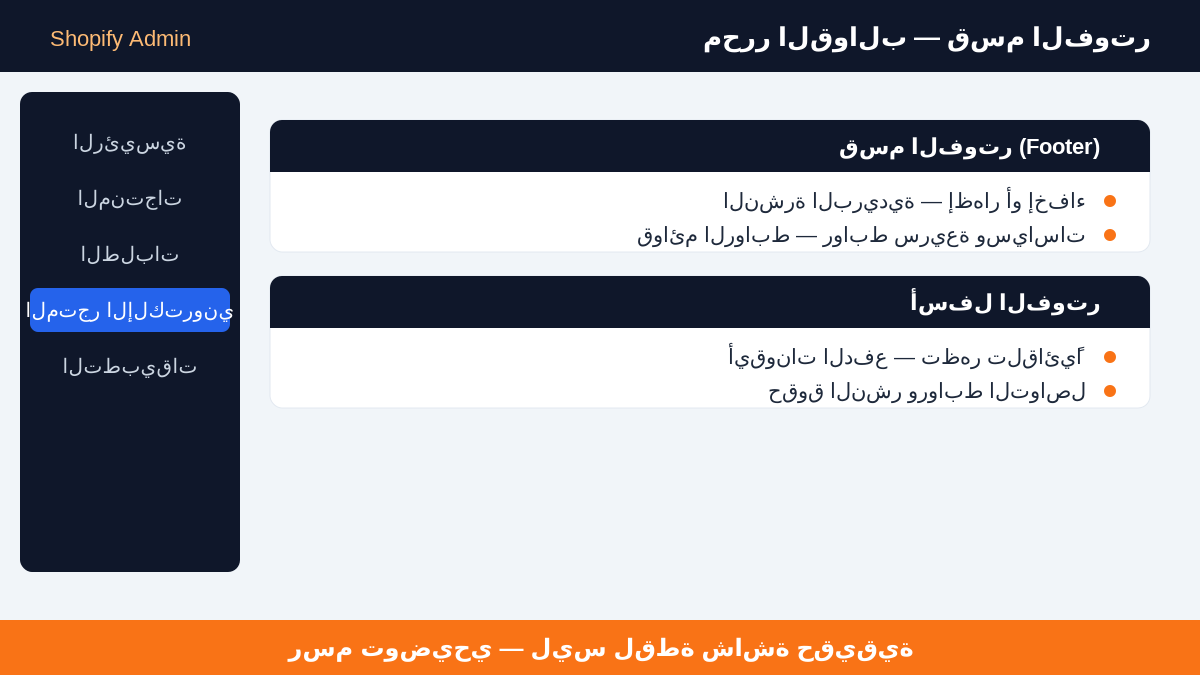
الفوتر هو آخر ما يراه العميل في كل صفحة، وهو المكان الذي يبحث فيه عن الثقة قبل الشراء: روابط السياسات، وبيانات التواصل، والنشرة البريدية. في المحرر اضغط على قسم Footer أسفل قائمة الأقسام:
- النشرة البريدية (Email signup): فعّل قسم الاشتراك في النشرة البريدية في الفوتر، واكتب عنوانًا قصيرًا يشجع على الاشتراك، مثل «اشترك واحصل على خصم ترحيبي». الاشتراك في الفوتر هو أسهل طريقة لبناء قائمتك البريدية دون نوافذ منبثقة مزعجة.
- قوائم الروابط (Menus): اختر قائمتين للفوتر: قائمة «روابط سريعة» (من نحن، اتصل بنا، الأسئلة الشائعة) وقائمة «السياسات» (سياسة الاسترداد، سياسة الخصوصية، شروط الاستخدام). القائمتان تُبنيان في Content ← Menus ثم تُختاران هنا.
- أيقونات التواصل الاجتماعي: أدخل روابط حساباتك في Theme settings ← Social media، فتظهر أيقوناتها في الفوتر تلقائيًا. لا تضع أيقونة لحساب لا تنشر فيه، فأيقونة تقود إلى حساب فارغ أسوأ من غيابها.
- أيقونات الدفع: تظهر أيقونات طرق الدفع (مثل فيزا وماستركارد) في الفوتر تلقائيًا حسب طرق الدفع المفعّلة في متجرك. يمكنك إظهارها أو إخفاءها من إعدادات الفوتر. إظهارها يزيد ثقة العميل لحظة الدفع، فلا تخفِها بلا سبب.
- محدد البلد واللغة: إن كنت تبيع في أكثر من سوق، فعّل محدد البلد/المنطقة في الفوتر حتى يختار العميل سوقه وعملته بنفسه.
- نص حقوق النشر: يظهر نص حقوق النشر تلقائيًا في أسفل الفوتر مع اسم متجرك. يمكنك إضافة سطر قصير بجانبه، مثل جملة تعبّر عن علامتك، لكن لا تكتب فيه فقرة طويلة — الفوتر للروابط لا للمقالات.
الهيدر والفوتر من الكود: متى تحتاج ذلك؟
معظم أصحاب المتاجر لن يحتاجوا إلى لمس كود الهيدر والفوتر أبدًا، والمحرر يكفيهم. لكن إن أردت تعديلًا لا يوفره المحرر — مثل إضافة عنصر مخصص في الهيدر أو تغيير ترتيب عناصر الفوتر جذريًا — فاعرف أين يقع الكود. اذهب إلى Online Store ← Themes ← (⋯) ← Edit code:
- ملفات الأقسام:
sections/header.liquidلقسم الهيدر، وsections/footer.liquidلقسم الفوتر. هذه الملفات تحدد شكل القسمين وعناصرهما. - مجموعات القالب (Theme groups): في قوالب Online Store 2.0 تُخزَّن مجموعات الهيدر والفوتر في ملفات
header-group.jsonوfooter-group.jsonداخل مجلد القوالب، وهي تحدد أي الأقسام تنتمي إلى الهيدر وأيها إلى الفوتر وترتيبها. - الهيكل العام:
layout/theme.liquidهو الملف الذي يجمع كل شيء: يستدعي مجموعة الهيدر أعلى الصفحة ومجموعة الفوتر أسفلها. لا تعدّل هذا الملف إلا إن كنت تعرف تمامًا ما تفعله، فخطأ فيه يكسر كل صفحات المتجر.
قاعدة السلامة قبل أي تعديل كود: انسخ القالب أولًا (Duplicate) واعمل على النسخة، واختبرها بالمعاينة قبل النشر، واحتفظ بالقالب الأصلي سليمًا. وتذكّر أن تعديلات الكود قد تحتاج إلى إعادة تطبيق بعد تحديث القالب، بينما تعديلات المحرر تنتقل مع التحديثات تلقائيًا. لذلك: كل ما تستطيع فعله من المحرر افعله من المحرر، ولا تلجأ إلى الكود إلا لما لا يوفره المحرر فعلًا.
شريط إعلان مخصص فوق الهيدر: مثال عملي
إن أردت شريط إعلان ثانيًا مخصصًا لا يوفره القسم الافتراضي — مثل شريط يعرض عدًا تنازليًا لعرض ينتهي قريبًا — فالطريق الصحيح هو إضافة قسم Custom Liquid أعلى الصفحة من المحرر، أو تعديل قسم شريط الإعلان من الكود. لا تلصق كود HTML مباشرة في وصف منتج أو في صفحة، فهو لن يظهر في الهيدر. وإن لم تكن واثقًا من الكود، فاستعن بمطوّر لمرة واحدة: شريط إعلان مكسور أعلى كل صفحات متجرك أسوأ من لا شريط إعلان.
قائمة تحقق سريعة بعد تعديل الهيدر والفوتر
- الشعار واضح وحاد على الحاسوب والهاتف، بلا مربع خلفية غريب.
- القائمة الرئيسية كاملة، وكل روابطها تعمل، ولا رابط فيها يقود إلى صفحة فارغة.
- شريط الإعلان نصه قصير وواضح، ورابطه (إن وجد) يعمل.
- أيقونة البحث تجد المنتجات، وأيقونة السلة تعرض العدد الصحيح.
- الفوتر فيه قائمتا روابط تعملان، وسياساتك منشورة، وبيانات تواصلك صحيحة.
- أيقونات الدفع ظاهرة، وأيقونات التواصل تقود إلى حسابات نشطة فعلًا.
- جرّبت الهيدر الثابت على الهاتف وقررت تفعيله أو إلغاءه عن وعي.
- حفظت التغييرات (Save) وفتحت المتجر من متصفح آخر للتأكد.