حل مشاكل شوبيفاي
كل متجر شوبيفاي يتعطّل يومًا ما: زر دفع لا يعمل، أو دومين لا يتصل، أو سعر شحن لا يظهر، أو قالب ينكسر بعد تثبيت تطبيق. الفرق بين صاحب متجر يتوقف أسبوعًا وصاحب متجر يحل المشكلة في ساعة هو التشخيص: أن تعرف أين تبحث أولًا، وأن تصلح سببًا واحدًا في كل مرة، وأن تختبر بعد كل إصلاح. هذا الدرس دليل تشخيص عملي: كل مشكلة فيه بصيغة ثابتة — الأعراض، والسبب المحتمل، ثم إصلاح مرقّم خطوة بخطوة — وكل إصلاح موثّق من مركز مساعدة شوبيفاي أو من ممارسات موثّقة في توثيقه. وقبل أن تبدأ: إن عدّلت كودًا مؤخرًا، فارجع إلى نسخة القالب قبل التعديل أولًا؛ وإن ثبّت تطبيقًا مؤخرًا، فألغِ تثبيته مؤقتًا واختبر؛ فهذان السببان وحدهما يفسران نصف الأعطال.

المشكلة 1 — الدفع لا يعمل أو العميل يرى خطأ عند الدفع
الأعراض: العميل يضغط «ادفع» فيرى رسالة خطأ، أو صفحة الدفع لا تفتح أصلًا، أو بطاقة صحيحة تُرفض. السبب المحتمل: بوابة دفع غير مفعّلة أو غير مكتملة التحقق، أو طريقة دفع غير متاحة لعملة العميل أو بلده، أو بطاقة تجريبية في وضع حيّ.
- اذهب إلى Settings ← Payments وتأكد أن طريقة دفع واحدة على الأقل مفعّلة ومكتملة (لا «قيد التحقق» ولا «إعداد غير مكتمل»).
- تحقق من بريدك: بوابات الدفع ترسل رسائل تحقق من الهوية أو الحساب البنكي، وإن تجاهلتها توقفت المدفوعات.
- ضع طلبًا تجريبيًا بنفسك من هاتفك بنفس طريقة الدفع التي يستخدمها عملاؤك، ولاحظ أين يتوقف بالضبط.
- إن كان العميل يدفع ببطاقة من بلد آخر، تأكد أن بوابتك تقبل البطاقات الدولية، وأنك لم تحدد بلدان دفع محدودة في الإعدادات.
- إن استمر الخطأ، جرّب طريقة دفع أخرى (مثل الدفع عند الاستلام) مؤقتًا حتى لا تفقد الطلبات، ثم راجع دعم البوابة برسالة الخطأ كاملة.
المشكلة 2 — الدومين لا يتصل أو SSL معلّق
الأعراض: الدومين المخصّص لا يفتح المتجر، أو المتصفح يحذّر من عدم الأمان، أو لوحة التحكم تعرض «SSL pending». السبب المحتمل: سجلات DNS غير صحيحة، أو أن الشهادة ما زالت قيد الإصدار.
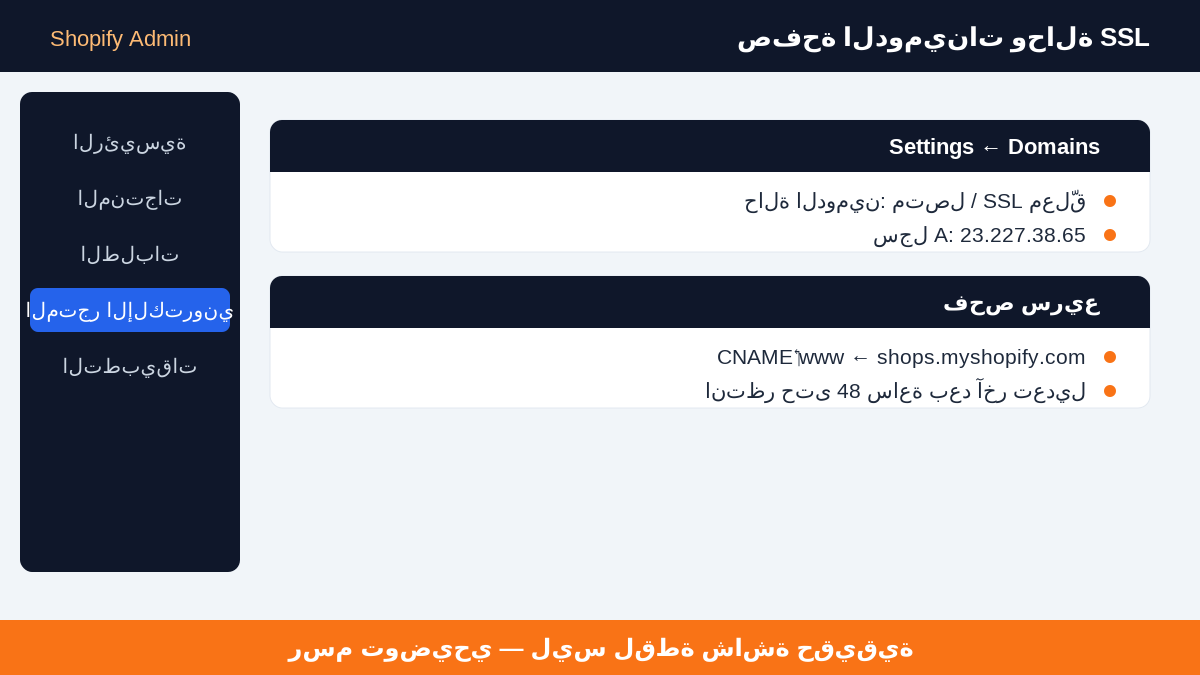
- أولًا: إن مرّ أقل من 48 ساعة على آخر تعديل DNS، فانتظر — شوبيفاي يذكر أن إصدار شهادة TLS قد يستغرق حتى 48 ساعة، ولا تغيّر السجلات أثناء الانتظار لأن كل تعديل قد يعيد العدّ من جديد.
- افتح إعدادات DNS لدى مسجّل دومينك وتأكد من السجلات: سجل A للجذر يشير إلى 23.227.38.65، وسجل CNAME باسم www يشير إلى shops.myshopify.com.
- احذف أي سجلات A أو AAAA قديمة متضاربة على الجذر تشير إلى مضيف آخر — وجود سجلين متضاربين يمنع التحقق.
- إن كان DNS لديك على Cloudflare، اضبط سجلات شوبيفاي على «DNS only» (سحابة رمادية) — وضع البروكسي (السحابة البرتقالية) غير مدعوم من شوبيفاي ويمنع إصدار الشهادة.
- تحقق من سجلات CAA وDNSSEC لدى مسجّلك: سجل CAA يحظر جهة إصدار يستخدمها شوبيفاي يمنع الشهادة، وDNSSEC الخاطئ يمنع التحقق.
- بعد مرور 48 ساعة على سجلات صحيحة دون تغيير، ولا يزال الوضع معلقًا، راجع دعم شوبيفاي من لوحة تحكمك مع لقطة لسجلات DNS.
المشكلة 3 — سعر الشحن خاطئ أو لا يظهر للعميل
الأعراض: العميل يصل إلى صفحة الدفع ولا يجد أي سعر شحن، أو السعر الظاهر أعلى بكثير مما توقعت. السبب المحتمل: دولة العميل ليست في أي منطقة شحن، أو المنتج في ملف شحن بلا أسعار، أو وزن المنتج غير مسجّل.
- اذهب إلى Settings ← Shipping and delivery وافتح ملف الشحن الذي ينتمي إليه المنتج، وتأكد أن دولة العميل موجودة في منطقة داخل الملف، وأن تلك المنطقة فيها سعر واحد على الأقل.
- تأكد أن المنتج نفسه في الملف الصحيح: منتج أُضيف إلى ملف مخصص بلا أسعار لن يظهر له شحن أبدًا.
- إن كان السعر حسب الوزن، افتح صفحة المنتج وتأكد أن الوزن مسجّل وصحيح بوحدة القياس الصحيحة.
- ضع طلبًا تجريبيًا بعنوان في دولة العميل نفسها، ولاحظ السعر الظاهر — التشخيص من عنوان حقيقي أدق من التخمين.
- إن كنت على نموذج الشحن حسب السوق الجديد، تحقق من خيارات الشحن داخل السوق نفسه، لا داخل الملفات القديمة فقط.
المشكلة 4 — القالب ينكسر بعد تثبيت تطبيق
الأعراض: عناصر مكسورة أو مساحات فارغة أو أزرار لا تعمل ظهرت بعد تثبيت تطبيق جديد. السبب المحتمل: التطبيق أضاف كودًا إلى قالبك تعارض مع كود القالب أو مع تطبيق آخر.
- ألغِ تثبيت التطبيق الجديد مؤقتًا وافتح المتجر: إن عاد كل شيء سليمًا فالتطبيق هو السبب.
- إن بقي الخلل بعد الإلغاء، فالتطبيق ترك بقايا كود في قالبك — أعد القالب من نسختك الاحتياطية قبل التثبيت.
- إن أردت التطبيق فعلًا، ثبّته على نسخة من القالب أولًا واختبرها بالمعاينة قبل نشرها.
- لا تثبّت تطبيقين يؤديان الوظيفة نفسها في الوقت نفسه — تعارضهما شبه مؤكد.
المشكلة 5 — منتجات لا تظهر في المتجر أو تظهر «نفدت الكمية» خطأً
الأعراض: منتج أضفته لا يظهر في المجموعة أو في البحث، أو يظهر «غير متوفر» رغم أن لديك مخزونًا. السبب المحتمل: حالة المنتج «مسودة» لا «نشط»، أو قناة البيع غير مفعّلة للمنتج، أو المخزون صفر لمتغير محدد.
- افتح صفحة المنتج في لوحة التحكم وتأكد أن حالته Active لا Draft، وأن قناة «Online Store» مفعّلة له.
- إن كان المنتج في مجموعة تلقائية، تأكد أنه يطابق قواعد المجموعة (الوسم أو النوع أو السعر) — منتج لا يطابق القاعدة لا يدخل المجموعة.
- افتح قسم المتغيرات وتأكد أن المتغير الذي يختاره العميل له مخزون أكبر من صفر، وأن تتبّع المخزون مضبوط كما تريد.
- إن كان المنتج جديدًا، انتظر دقائق ثم ابحث عنه في المتجر — الفهرسة الداخلية ليست فورية دائمًا.
المشكلة 6 — صور المنتجات ضبابية أو بطيئة
الأعراض: صور تبدو ضبابية على الهاتف، أو صفحة المنتج تفتح ببطء شديد. السبب المحتمل: صور مرفوعة بأحجام ضخمة أو بأبعاد صغيرة جدًا ثم تُكبَّر.
- ارفع صورًا بأبعاد مناسبة: صورة منتج رئيسية بعرض لا يقل عن 1000 بكسل عادة تكفي لعرض واضح دون ملف ضخم.
- اضغط الصور قبل الرفع بأداة ضغط، واحفظها بصيغة مناسبة (JPEG للصور الفوتوغرافية، PNG للشعارات والرسوم).
- لا ترفع الصورة نفسها بأبعاد صغيرة ثم تعرضها كبيرة في القالب — الضبابية هنا من المصدر لا من القالب.
- إن كنت تستخدم كودًا يعرض الصور، تأكد أنك تستخدم فلتر
image_urlبعرض مناسب، لا الصورة الأصلية كاملة في كل موضع.
المشكلة 7 — المتجر بطيء
الأعراض: الصفحات تفتح ببطء على الهاتف خاصة، والعملاء يغادرون قبل تحميل الصفحة. السبب المحتمل: تطبيقات كثيرة، أو صور غير مضغوطة، أو أقسام وفيديوهات ثقيلة في الصفحة الرئيسية.
- قِس سرعة صفحتك الرئيسية وصفحة منتج بأداة مثل PageSpeed Insights، وسجّل النتيجة قبل أي تغيير.
- افتح Apps وألغِ تثبيت كل تطبيق لا تستخدمه فعلًا — كل تطبيق يضيف كودًا يُحمَّل مع كل صفحة.
- اضغط صور الصفحة الرئيسية، وأزل أي فيديو يعمل تلقائيًا أو سلايدر بأكثر من صورة بانر واحدة.
- قِس السرعة مرة أخرى بعد كل تغيير، حتى تعرف أي تغيير أثّر فعلًا.
المشكلة 8 — تعارض بين تطبيقين
الأعراض: ميزة تعمل أحيانًا وتتعطل أحيانًا، أو تطبيقان يظهران العنصر نفسه مرتين. السبب المحتمل: تطبيقان يعدّلان العنصر نفسه في الصفحة (مثل زر الشراء أو نافذة السلة).
- حدّد التطبيقين المشتبه بهما (عادة آخر تطبيقين ثبّتهما في الوظيفة نفسها).
- ألغِ تثبيت أحدهما مؤقتًا واختبر: إن استقر المتجر فالتعارض مؤكد.
- اختر تطبيقًا واحدًا للوظيفة، واحذف الآخر نهائيًا — لا تحتفظ بتطبيقين لوظيفة واحدة «احتياطًا».
- راجع إعدادات التطبيق الباقي: كثير من التعارضات تُحل بإيقاف ميزة مكررة من إعدادات أحد التطبيقين دون حذفه.
المشكلة 9 — الضرائب محسوبة خطأً
الأعراض: العميل يدفع ضريبة لا يتوقعها، أو لا يدفع ضريبة كان يجب أن يدفعها. السبب المحتمل: مناطق البيع أو إعدادات الضريبة غير مضبوطة، أو المنتج مصنف ضريبيًا خطأً.
- اذهب إلى Settings ← Taxes and duties وراجع المناطق التي تبيع فيها ومعدلاتها.
- افتح صفحة المنتج وتأكد من إعداد «Charge tax on this product» — منتج معفي خطأً لن تُحسب عليه ضريبة.
- ضع طلبًا تجريبيًا بعنوان في كل منطقة تبيع فيها، وقارن الضريبة الظاهرة بما تتوقعه.
- إن كنت تبيع عبر الحدود، فاستشر محاسبًا في بلدك — إعداد الضريبة الصحيح مسؤوليتك أنت، لا مسؤولية المنصة وحدها.
المشكلة 10 — رمز الخصم لا يعمل
الأعراض: العميل يدخل رمز خصم فيرى «الرمز غير صالح» أو لا يتغيّر السعر. السبب المحتمل: الرمز منتهي أو مستخدم كاملًا، أو شروطه لا تنطبق على سلة العميل، أو خصم آخر مطبّق يمنعه.
- افتح Discounts واضغط على الرمز: تأكد أنه نشط، ولم تنتهِ صلاحيته، ولم يصل إلى حدّ الاستخدامات.
- راجع شروطه: حدّ أدنى لقيمة الطلب؟ منتجات أو مجموعات محددة؟ عميل محدد؟ جرّب الرمز بسلة تطابق الشروط تمامًا.
- تأكد أن العميل يكتب الرمز كما هو دون مسافات قبل أو بعد — نسخ الرمز من رسالة قد يضيف مسافة خفية تبطله.
- إن كان هناك خصم تلقائي مطبّق على الطلب نفسه، فاعلم أن شوبيفاي قد لا يجمع بين خصمين على طلب واحد — جرّب الرمز دون الخصم التلقائي.
المشكلة 11 — رسائل تأكيد الطلب لا تصل للعملاء
الأعراض: العملاء يدفعون ولا تصلهم رسالة تأكيد، أو رسائلك تذهب إلى البريد المزعج. السبب المحتمل: بريد المرسل غير موثّق، أو قالب الإشعار معدّل خطأً، أو بريد خدمة العملاء غير صحيح.
- اذهب إلى Settings ← Notifications وافتح قالب «Order confirmation» وتأكد أنه مفعّل ولم يُحذف محتواه.
- تحقق من بريد المرسل في إعدادات المتجر: بريد على دومينك الخاص (مثل info@متجرك.com) يصل أكثر من بريد مجاني عام.
- أرسل رسالة اختبار إلى بريدك أنت أولًا، وتأكد من وصولها إلى صندوق الوارد لا إلى المزعج.
- اطلب من عميل متضرر أن يبحث في مجلد البريد المزعج وفي تبويب العروض الترويجية قبل أن تفترض أن الرسالة لم تُرسل.
المشكلة 12 — المتجر يعرض صفحة «غير متاح» أو ما زال محميًا بكلمة مرور
الأعراض: الزوار يرون صفحة كلمة مرور بدل المتجر، أو رسالة «Store unavailable». السبب المحتمل: كلمة المرور لم تُزَل بعد، أو مشكلة في الفوترة أو في الحساب.
- اذهب إلى Online Store ← Preferences وتأكد من إزالة حماية كلمة المرور — هذا أشهر سبب على الإطلاق لمتجر «جاهز» لا يراه أحد.
- تحقق من بريدك ورسائل الفوترة: فاتورة غير مدفوعة قد توقف المتجر حتى تُدفع.
- افتح المتجر من متصفح آخر ومن هاتفك في وضع التصفح الخفي: إن ظهر للجميع فالمشكلة في متصفحك أنت (ذاكرة تخزين مؤقت)، امسحها وأعد المحاولة.
- إن استمرت الرسالة بعد هذه الخطوات، راجع دعم شوبيفاي من لوحة تحكمك — فقد تكون مشكلة في الحساب لا تستطيع حلها من الإعدادات.
منهجية التشخيص العامة: احفظها عن ظهر قلب
مهما كانت المشكلة، امشِ بهذا الترتيب: أولًا حدّد مكان المشكلة بدقة — في أي صفحة؟ وفي أي خطوة؟ وعلى الهاتف أم الحاسوب؟ ثانيًا اسأل: ماذا غيّرت مؤخرًا؟ — تطبيق جديد، أو تعديل كود، أو تغيير إعداد، فمعظم الأعطال تتبع تغييرًا حديثًا. ثالثًا اعزل السبب — جرّب قالبًا افتراضيًا غير معدّل، أو ألغِ التطبيق المشتبه به، أو جرّب من متصفح آخر. رابعًا أصلح سببًا واحدًا ثم اختبر قبل أن تصلح غيره. خامسًا سجّل المشكلة وحلها في ملف واحد: التاريخ، والأعراض، والسبب، والحل. بعد سنة سيصبح هذا الملف دليل تشخيصك الخاص، وستحلّ المشكلة المتكررة في دقائق لأنك حللتها من قبل وكتبت الحل.