القوائم والتنقّل في شوبيفاي
التنقّل هو خريطة متجرك: العميل الذي لا يجد طريقه إلى المنتج الذي يبحث عنه خلال ثوانٍ سيغادر، حتى لو كان المنتج موجودًا في متجرك. القائمة الرئيسية في الهيدر، وقوائم الفوتر أسفل الصفحة، والقوائم المنسدلة التي تجمع الأقسام — كلها تُبنى في مكان واحد في لوحة التحكم، ثم تُربط بالهيدر والفوتر من محرر القوالب. هذا الدرس يشرح بناء القوائم خطوة بخطوة: من إنشاء قائمة جديدة، إلى إضافة العناصر والروابط، إلى القوائم المنسدلة والميغا مينيو، إلى قواعد التنقّل الجيد التي تبيع.

أين تُبنى القوائم؟ المسار الصحيح
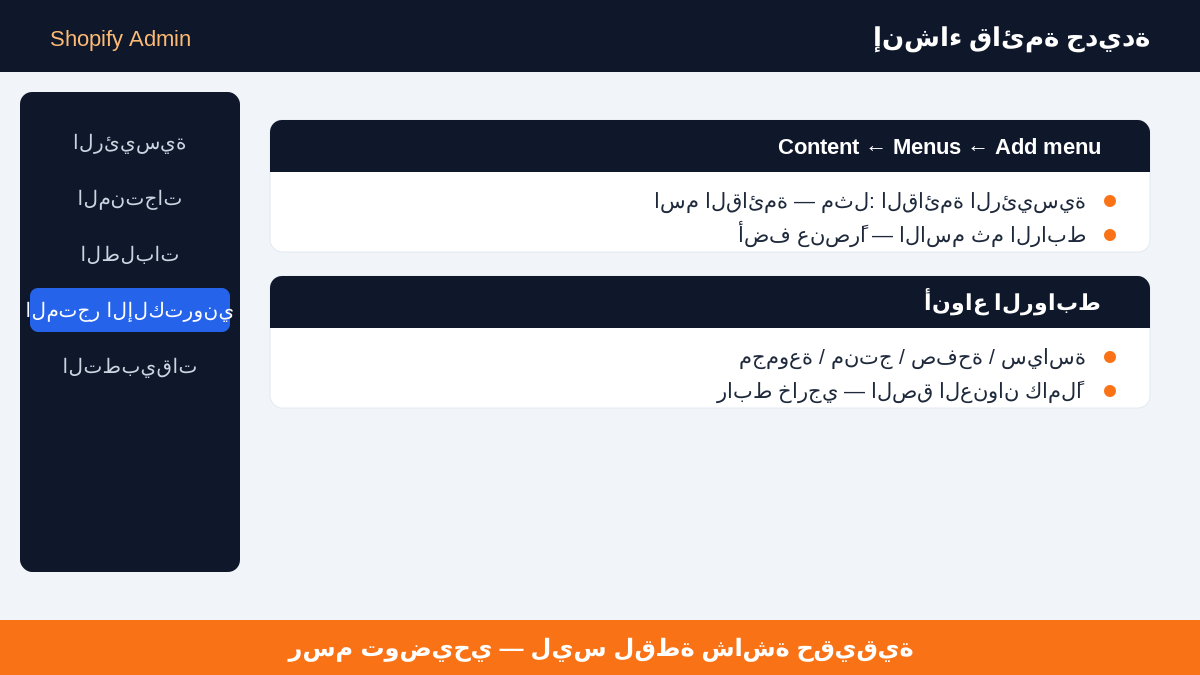
تُبنى القوائم في لوحة التحكم من Content ← Menus. تنبيه مهم: في الإصدارات الأقدم من لوحة تحكم شوبيفاي كان المسار Online Store ← Navigation، وستجده مذكورًا في كثير من الشروحات القديمة. إن لم تجد «Navigation» في لوحة تحكمك فلا تقلق — ابحث عن «Content» ثم «Menus»، فهو المسار الحالي. عند فتح الصفحة ستجد قائمتين افتراضيتين أنشأهما شوبيفاي لمتجرك: القائمة الرئيسية (Main menu) التي تظهر في الهيدر، وقائمة الفوتر (Footer menu) التي تظهر أسفل الصفحة. لا تحذفهما؛ عدّلهما وطوّرهما، فهما بنية متجرك الأساسية.
إنشاء قائمة جديدة خطوة بخطوة
- اذهب إلى Content ← Menus واضغط Add menu.
- اكتب اسم القائمة، مثل «القائمة الرئيسية» أو «روابط سريعة» أو «قائمة العروض». الاسم داخلي ولا يظهر للعميل، لكن اكتبه واضحًا لتتذكره لاحقًا.
- اضغط Add menu item لإضافة أول عنصر.
- في حقل Name اكتب اسم العنصر كما سيظهر للعميل، مثل «وصل حديثًا» أو «ملابس رجالية».
- في حقل Search or paste a link ابحث عن وجهة العنصر واخترها من القائمة: مجموعة، أو منتج، أو صفحة، أو مقالة، أو سياسة. أو الصق رابطًا خارجيًا كاملًا إن كان العنصر يقود إلى موقع آخر.
- اضغط Add، وكرّر الخطوات لكل عنصر تريد إضافته.
- رتّب العناصر بالسحب من أيقونة النقاط بجانب كل عنصر، ثم اضغط Save menu — التغييرات لا تُحفظ تلقائيًا، فإن غادرت الصفحة قبل الحفظ ضاع عملك.
ما الذي يمكن أن يربط به عنصر القائمة؟
| نوع الوجهة | متى تستخدمه؟ | مثال |
|---|---|---|
| مجموعة (Collection) | أقسام متجرك الرئيسية | «ملابس رجالية» ← مجموعة الملابس الرجالية |
| منتج (Product) | منتج مميز تريد إبرازه | «المنتج الأفضل مبيعًا» ← صفحة المنتج |
| صفحة (Page) | صفحات المعلومات | «من نحن» و«اتصل بنا» |
| مقالة (Blog post) | محتوى تعليمي أو أخبار | «كيف تختار مقاسك؟» ← مقالة المدونة |
| سياسة (Policy) | صفحات قانونية في الفوتر | «سياسة الاسترداد» ← صفحة السياسة |
| رابط خارجي | حساب أو موقع آخر تملكه | رابط حساب إنستغرام أو مدونة خارجية |
| بحث (Search) | نتائج بحث جاهزة | «عروض» ← بحث عن منتجات موسومة «عرض» |
القاعدة الذهبية: اسم العنصر يجب أن يطابق ما يجده العميل خلفه. عنصر باسم «عروض» يقود إلى مجموعة فيها منتجات بسعرها الكامل هو وعد كاذب يفقدك الثقة. وسمِّ العناصر بأسماء يبحث عنها عملاؤك فعلًا، لا بأسماء داخلية: «أحذية رياضية» أفضل من «تشكيلة X»، و«وصل حديثًا» أفضل من «جديد».
القوائم المنسدلة (Dropdown): تجميع الأقسام تحت عنوان واحد
عندما يكبر متجرك، لا تستطيع وضع عشرين قسمًا في الهيدر دفعة واحدة. الحل هو القائمة المنسدلة: عنوان أعلى مثل «الملابس» يفتح قائمة فرعية فيها «رجالي» و«نسائي» و«أطفال». لبنائها:
- افتح قائمتك من Content ← Menus واضغط على اسم القائمة الرئيسية.
- اختر عنصرًا موجودًا ليكون رأس القائمة المنسدلة (مثل «الملابس»)، أو أضف عنصرًا جديدًا بهذا الاسم.
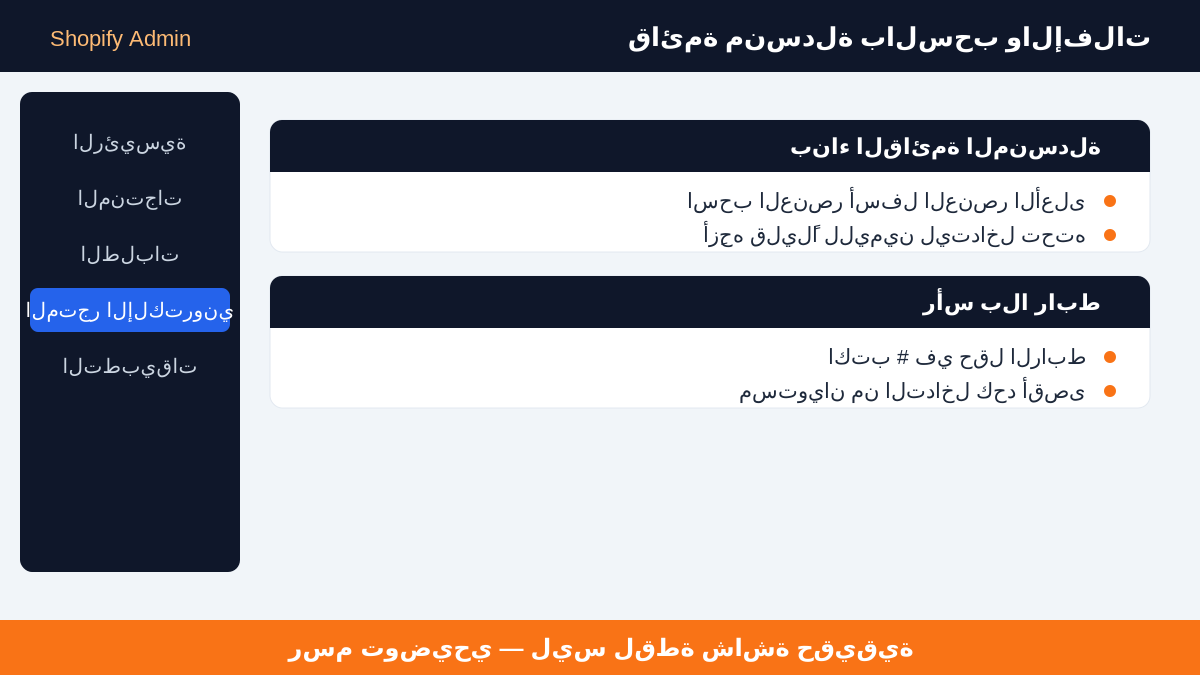
- إن لم ترد أن يقود رأس القائمة إلى أي صفحة عند النقر عليه، اكتب # في حقل الرابط — هكذا يصبح عنوانًا فقط يفتح القائمة المنسدلة.
- أضف العناصر الفرعية (مثل «رجالي» و«نسائي») بزر Add menu item مع روابطها الصحيحة.
- اسحب كل عنصر فرعي وأفلته أسفل رأس القائمة، ثم أزِحه قليلًا إلى اليمين حتى يتداخل تحته — ستعرف أنه تداخل عندما يظهر بمسافة بادئة تحته.
- يمكنك تداخل مستويين تحت العنصر الأعلى كحد أقصى، أي ثلاثة مستويات إجمالًا: عنوان ← فرعي ← فرعي من الفرعي. أكثر من ذلك يصبح التنقّل معقدًا على العميل.
- اضغط Save menu، ثم افتح متجرك ومرّر مؤشرك فوق رأس القائمة لتتأكد أن القائمة المنسدلة تفتح وتعمل.
الميغا مينيو (Mega menu) في Dawn: متى وكيف؟
الميغا مينيو قائمة منسدلة كبيرة تفتح لوحة واسعة تعرض عدة أعمدة من الروابط دفعة واحدة، وهي مناسبة للمتاجر ذات الأقسام الكثيرة. في قالب Dawn الميغا مينيو مدمج في إعدادات الهيدر:
- ابنِ قائمتك أولًا في Content ← Menus بعناصرها المتداخلة (مستويان من التداخل).
- افتح محرر القوالب (Online Store ← Themes ← Customize) واضغط على قسم Header.
- تأكد أن إعداد Menu يشير إلى القائمة التي بنيتها.
- في إعداد Desktop menu type اختر Mega menu بدل Dropdown.
- احفظ وعاين: ستظهر الروابط الفرعية وأحفادها موزعة في أعمدة داخل لوحة واحدة عند تمرير المؤشر فوق العنصر الأعلى.
حدود مهمة تعرفها قبل أن تعتمد على الميغا مينيو: ميغا مينيو Dawn الأساسي يعرض روابط في أعمدة فقط، بلا صور وبلا منتجات مميزة وبلا تخطيطات مخصصة داخل اللوحة. إن أردت ميغا مينيو بالصور أو بمنتجات مميزة، فستحتاج إلى قالب مدفوع يدعم ذلك، أو تطبيق ميغا مينيو من متجر التطبيقات، أو تعديل كود. ومهما كان نوع القائمة، اختبرها على الهاتف: على الهاتف تتحول القوائم إلى قائمة جانبية منزلقة (Drawer) بمستويات قابلة للطي، وتأكد أن العميل يصل إلى أعمق مستوى في ثلاثة نقرات أو أقل.
ربط القوائم بالهيدر والفوتر
بناء القائمة وحده لا يظهرها للعملاء؛ يجب ربطها بمكان في المتجر. القائمة الرئيسية تُربط من محرر القوالب ← قسم Header ← إعداد Menu. أما قوائم الفوتر فتُربط من قسم Footer في المحرر: اختر قائمة «روابط سريعة» في العمود الأول وقائمة «السياسات» في العمود الثاني. ويمكنك إنشاء قوائم إضافية لأغراض خاصة: قائمة لصفحة «تسوّق الكل»، أو قائمة لشريط جانبي في صفحة مجموعة، أو قائمة لصفحة هبوط لحملة معينة. تذكّر أن كل قائمة في متجرك يمكن أن تصل إلى 10,000 عنصر، وأن المتجر يمكن أن يحتوي حتى 1,000 قائمة — حدود بعيدة جدًا عن حاجة أي متجر عادي، فلا تقلق منها، بل قلق من العكس: قوائم كثيرة بلا هدف واضح.
قواعد التنقّل الجيد: سبع قواعد مجرّبة
- خمسة إلى سبعة عناصر في القائمة الرئيسية كحد أقصى. أكثر من ذلك يشتت العميل ويصغّر الخط. الأقسام الإضافية مكانها في القوائم المنسدلة.
- الصفحة الرئيسية أولًا، ثم الأقسام، ثم العروض. الترتيب المتوقع: الرئيسية ← تسوّق حسب القسم ← وصل حديثًا / الأكثر مبيعًا ← العروض ← من نحن / اتصل بنا.
- كلمات يبحث عنها العميل، لا كلمات تعجبك أنت. «أحذية» أوضح من «خطوات أنيقة»، و«عروض» أوضح من «كنوز التوفير».
- لا رابط مكسور أبدًا. راجع روابط قائمتك بعد كل تغيير في المنتجات والمجموعات: مجموعة حُذفت وبقي رابطها في القائمة تعني صفحة خطأ 404 لأهم عملائك.
- القائمة المنسدلة لمجموعات مترابطة فقط. لا تجمع «ملابس» و«إلكترونيات» و«عروض» تحت رأس واحد، فالعميل لا يفهم ما يجمعها.
- الفوتر للروابط الثانوية. السياسات، ومن نحن، واتصل بنا، والأسئلة الشائعة — مكانها الفوتر، لا الهيدر، حتى يبقى الهيدر نظيفًا للشراء.
- اختبر التنقّل كعميل جديد. افتح متجرك واطلب من صديق أن يجد منتجًا معينًا دون مساعدة: إن وجدها في أقل من ثلاث نقرات، فقائمتك جيدة؛ وإن ضاع، فأعد بناءها.
أخطاء شائعة في القوائم
قائمة الفوتر: كيف تبنيها لتخدم العميل لا لتملأ الفراغ؟
قائمة الفوتر ليست مكانًا لرمي كل الروابط التي لم تجد لها مكانًا في الهيدر، بل بنية ثانية مدروسة: العمود الأول لروابط الشراء والمساعدة (تسوّق الكل، ووصل حديثًا، والعروض، والأسئلة الشائعة)، والعمود الثاني لروابط الثقة (من نحن، واتصل بنا، وسياسة الشحن، وسياسة الاسترداد)، والعمود الثالث لروابط السياسات القانونية (الخصوصية وشروط الاستخدام). لبناء قائمة فوتر جيدة، أنشئ قائمة جديدة من Content ← Menus وسمّها «قائمة الفوتر»، وأضف عناصرها بالترتيب الذي يبحث عنه العميل: الأهم أولًا، والأقل أهمية أخيرًا. ولا تضع في الفوتر روابط لصفحات فارغة أو قيد الإنشاء، ولا روابط مكررة من القائمة الرئيسية دون سبب — العميل الذي ينزل إلى الفوتر يبحث عن شيء محدد (سياسة، أو تواصل، أو معلومة)، فإن لم يجده في ثوانٍ سيغلق الصفحة. واختبر الفوتر بنفسك: افتح أي صفحة منتج، وانزل إلى أسفلها، واضغط كل رابط في الفوتر واحدًا واحدًا، وتأكد أنه يقود إلى الصفحة الصحيحة وأن الصفحة نفسها مكتملة وليست مسودة. هذه الجولة التي تستغرق خمس دقائق تكشف روابط مكسورة وصفحات فارغة لا يكشفها أي اختبار آخر، لأن الفوتر هو الجزء الوحيد من المتجر الذي يظهر في كل صفحة ومع ذلك لا يراجعه أحد تقريبًا بعد بنائه أول مرة.
التنقّل على الهاتف: اختبار لا غنى عنه
معظم عملائك سيصلون إلى متجرك من الهاتف، والتنقّل على الهاتف مختلف تمامًا عن التنقّل على الحاسوب: لا تمرير مؤشر فوق عنصر لفتح قائمة منسدلة، بل نقرات على قائمة جانبية منزلقة بمستويات قابلة للطي. لذلك بعد بناء قوائمك، افتح متجرك من هاتفك وجرّب الوصول إلى أعمق منتج في متجرك: افتح القائمة الجانبية، واطوِ المستويات واحدًا واحدًا، ولاحظ عدد النقرات المطلوبة. إن احتجت إلى أكثر من ثلاث نقرات للوصول إلى منتج، فأعد بناء القائمة: ارفع المنتجات المهمة مستوى أعلى، أو أضف رابطًا مباشرًا لها في القائمة الرئيسية، أو اجعل مجموعاتك أقل عددًا وأوضح أسماء. وتأكد أن زر إغلاق القائمة الجانبية واضح، وأن القائمة لا تغطي زر السلة أو زر البحث عند فتحها، وأن النص فيها مقروء بوضوح دون تكبير. التنقّل الجيد على الهاتف هو ما يفرّق بين متجر يبيع من الهاتف ومتجر يبيع من الحاسوب فقط — والهاتف هو حيث يوجد عملاؤك.
- قائمة رئيسية بعشرين عنصرًا: العميل لا يقرأها، بل يتجاهلها كلها ويستخدم البحث — أو يغادر.
- رأس قائمة منسدلة بلا رابط ولا علامة: العميل ينقر عليه فينتقل إلى صفحة غير متوقعة أو لا يحدث شيء، فيظن أن المتجر معطّل. إن كان الرأس عنوانًا فقط فاكتب # في رابطه.
- أسماء أقسام داخلية في القائمة: «تشكيلة SS26» لا يقول للعميل شيئًا؛ «ملابس صيفية» يقول كل شيء.
- قائمة فوتر فارغة أو بروابط افتراضية: الفوتر الفارغ إعلان صريح أن المتجر غير مكتمل.
- تغيير أسماء المجموعات دون تحديث القائمة: رابط قديم يقود إلى صفحة غير موجودة.
- رابط خارجي يفتح في نفس التبويب: العميل يغادر متجرك إلى موقع آخر ولا يعود. الروابط الخارجية في القائمة يجب أن تُستخدم بحذر شديد، ويفضّل ألا تضعها في القائمة الرئيسية أصلًا.